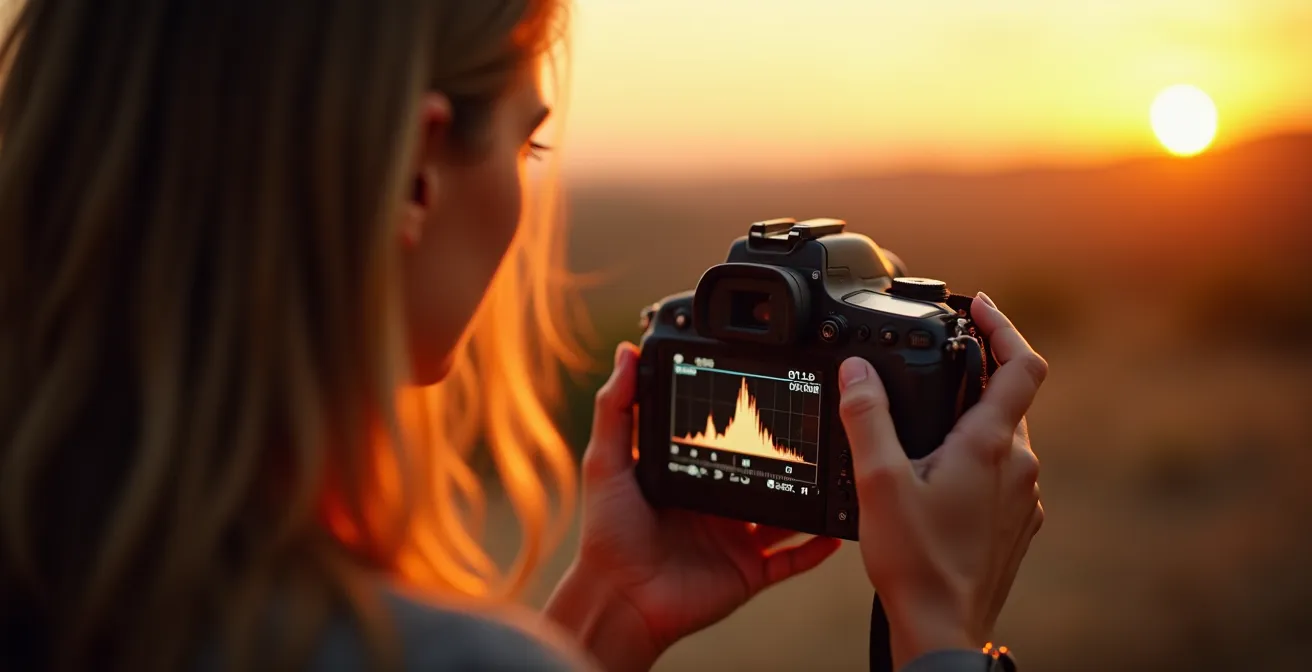
Das Display Ihrer Kamera ist ein subjektiver Eindruck, keine Messung. Professionelle Ergebnisse erfordern die Kontrolle objektiver Daten an jedem Punkt des Workflows.
- Das Histogramm ist Ihr primäres Messinstrument zur Beurteilung der Datenqualität, nicht das Display.
- Die Prozesskontrolle von der Lichtmessung über den Weissabgleich bis zum Farbmanagement ist entscheidend für konsistente Resultate.
- Falsch gewählte Farbräume (sRGB vs. AdobeRGB) sind eine der häufigsten Ursachen für blasse Farben im Endprodukt.
Empfehlung: Implementieren Sie einen standardisierten, auf Messungen basierenden Workflow, der Handbelichtungsmesser, Graukarten und die konsequente Analyse des RGB-Histogramms umfasst.
Jeder Fotograf kennt die Frustration: Ein Bild, das auf dem Kameradisplay perfekt aussah, entpuppt sich am kalibrierten Monitor als unterbelichtet, farbstichig oder – schlimmer noch – mit ausgebrannten Lichtern. Diese Diskrepanz ist kein Zufall, sondern ein systematischer Fehler. Die gängige Praxis, die Belichtung und Farbgebung anhand des LCD-Bildes zu beurteilen, ist eine der grössten Fehlerquellen im digitalen Workflow. Das Display ist für den visuellen Eindruck optimiert, beeinflusst von der eingestellten Helligkeit, dem Umgebungslicht und den automatischen Anpassungen des Geräts. Es ist ein Schätzeisen, kein Messinstrument.
Der professionelle Ansatz erfordert einen fundamentalen Perspektivwechsel: weg von der subjektiven Beurteilung, hin zur objektiven Messung. Die Grundlage dafür ist das Histogramm. Es zeigt nicht, „wie das Bild aussieht“, sondern liefert eine exakte, mathematische Verteilung der Helligkeitswerte – also der reinen Bilddaten. Wer konsistente, reproduzierbare und technisch einwandfreie Ergebnisse liefern muss, kann sich den Luxus der Schätzung nicht leisten. Die Kontrolle über die Datenqualität beginnt nicht in der Postproduktion, sondern bei der Aufnahme.
Doch das Histogramm allein ist nur ein Teil eines umfassenden, prozessorientierten Workflows. Es geht um die systematische Kontrolle an jeder Schnittstelle: von der präzisen Lichtmessung am Motiv über den normierten Weissabgleich bis hin zur bewussten Wahl des richtigen Farbraums für das jeweilige Ausgabemedium. Dieser Artikel ist kein weiterer Grundkurs zum Ablesen einer Kurve. Er ist ein Plädoyer für einen standardisierten Prozess, der auf Messbarkeit beruht und böse Überraschungen eliminiert. Wir werden die kritischen Kontrollpunkte analysieren, die den Unterschied zwischen Amateurfotografie und professioneller Bildproduktion ausmachen.
Dieser Leitfaden führt Sie durch die entscheidenden technischen Kontrollpunkte, um einen fehlerfreien und vorhersagbaren fotografischen Prozess zu etablieren. Das folgende Inhaltsverzeichnis gibt Ihnen einen Überblick über die Stationen zur Maximierung Ihrer Datenqualität.
Inhaltsverzeichnis: Der Weg zur vollständigen Datenkontrolle in der Fotografie
- Warum ist ein Handbelichtungsmesser bei komplexen Blitz-Setups präziser als TTL?
- Wie stellt man den Weissabgleich bei Mischlichtsituationen vor Ort zu 100% korrekt ein?
- Wie maximiert man die Datenqualität im RAW durch gezielte Überbelichtung ohne Clipping?
- Das Risiko übersättigter Farben, die im Druck einfach verschwinden
- Wann lohnt sich der Einsatz eines ColorChecker Passports für farbkritische Produktfotos?
- sRGB für Web, AdobeRGB für Druck: Wann führt der falsche Raum zu blassen Farben?
- Wie viel Überbelichtung verträgt eine RAW-Datei, bevor die Wolkenstruktur verloren geht?
- Warum sehen Ihre Bilder auf dem Smartphone anders aus als auf dem Monitor?
Warum ist ein Handbelichtungsmesser bei komplexen Blitz-Setups präziser als TTL?
Die kamerainterne TTL-Messung (Through The Lens) misst das vom Motiv reflektierte Licht. Dieses Verfahren ist anfällig für Fehler, da die Helligkeit und Farbe des Motivs selbst das Messergebnis verfälschen. Ein schwarzes Objekt reflektiert wenig Licht, was die Kameraautomatik zu einer Überbelichtung verleitet; ein weisses Objekt führt zur Unterbelichtung. Bei Setups mit mehreren Lichtquellen, wie sie im Studio üblich sind, versagt die TTL-Messung vollständig, da sie nicht zwischen Hauptlicht, Fülllicht und Haarlicht differenzieren kann. Sie liefert lediglich einen Durchschnittswert, der für eine kontrollierte Lichtführung unbrauchbar ist.
Ein Handbelichtungsmesser umgeht dieses Problem fundamental, indem er eine Lichtmessung (Incident) durchführt. Er misst nicht das reflektierte, sondern das auftreffende Licht direkt am Motiv. Das Ergebnis ist unabhängig von den Reflexionseigenschaften des Objekts und somit absolut präzise und reproduzierbar. Dies ist die einzige Methode, um Lichtverhältnisse (Key-to-Fill-Ratio) exakt zu bestimmen und zu steuern. Professionelle Geräte wie der Sekonic L-858D Speedmaster sind keine Relikte aus analogen Zeiten, sondern unverzichtbare Werkzeuge für jeden, der Licht nicht dem Zufall überlassen will.
Die Verwendung eines externen Belichtungsmessers ist der erste Schritt zur Prozesskontrolle. Sie entkoppeln die Belichtung von der Subjektivität des Motivs und schaffen eine objektive, messbare Grundlage. Anstatt zu raten und das Ergebnis auf dem Display zu kontrollieren, definieren Sie die gewünschte Blende und erhalten absolute Sicherheit über Ihre Einstellungen. Dies spart nicht nur Zeit bei der Aufnahme, sondern garantiert eine konsistente Belichtung über eine ganze Serie hinweg, selbst wenn sich die Motive ändern.
Wie stellt man den Weissabgleich bei Mischlichtsituationen vor Ort zu 100% korrekt ein?
Der automatische Weissabgleich (AWB) moderner Kameras ist für einfache Lichtsituationen ausreichend, stösst bei Mischlicht – also dem Zusammentreffen verschiedener Lichtquellen mit unterschiedlichen Farbtemperaturen (z.B. Tageslicht vom Fenster und Kunstlicht von einer Lampe) – jedoch an seine Grenzen. Der AWB versucht, einen neutralen Mittelwert zu finden, was oft zu unnatürlichen Farbstichen und inkonsistenten Ergebnissen führt. Die Voreinstellungen der Kamera (Schatten, Wolken, Glühlampe) sind ebenfalls nur grobe Schätzungen.
Die einzige Methode für einen zu 100% korrekten und reproduzierbaren Weissabgleich ist die Verwendung eines neutralen Referenzziels. Eine standardisierte Graukarte ist hierfür das klassische Werkzeug. Ihr Zweck basiert auf einem einfachen Prinzip: Sie ist so konzipiert, dass sie einen definierten, neutralen Grauton ohne Farbstich aufweist. Eine Analyse zeigt, dass die Standard-Graukarte rund 18 % des einfallenden Lichts reflektiert, was dem mittleren Tonwert entspricht, auf den Belichtungssysteme kalibriert sind. Indem Sie unter den gegebenen Lichtbedingungen ein Foto der Graukarte machen, geben Sie der Kamera oder der Nachbearbeitungssoftware einen exakten Referenzpunkt für „neutrales Grau“.
Der Workflow ist einfach: Platzieren Sie die Graukarte direkt am Motiv, sodass sie vom selben Licht getroffen wird. Machen Sie eine Referenzaufnahme. In der Kamera können Sie über die Funktion „Custom White Balance“ dieses Bild als Referenz laden. Alternativ nutzen Sie in Ihrer RAW-Software (z.B. Lightroom oder Capture One) das Pipetten-Werkzeug und klicken auf die Graukarte in der Referenzaufnahme. Die exakten Korrekturwerte für Farbtemperatur und Tönung werden automatisch ermittelt und können dann auf die gesamte Bildserie angewendet werden. Dies garantiert eine absolut konsistente Farbgebung, unabhängig von der Komplexität der Lichtsituation.
Wie maximiert man die Datenqualität im RAW durch gezielte Überbelichtung ohne Clipping?
Die Technik „Expose to the Right“ (ETTR) ist ein fundamentales Konzept zur Maximierung der Datenqualität in einer RAW-Datei. Das Prinzip basiert auf der Tatsache, dass digitale Sensoren in den helleren Tonwertbereichen mehr Informationen speichern als in den dunklen. Eine gezielte, aber kontrollierte Überbelichtung – also das Verschieben des Histogramms so weit wie möglich nach rechts, ohne dabei die Lichter ausbrennen zu lassen (Clipping) – führt zu einem besseren Signal-Rausch-Verhältnis und somit zu saubereren, detailreicheren Bildern nach der Korrektur in der Postproduktion.
Der Schlüssel zur erfolgreichen Anwendung von ETTR ist die korrekte Interpretation des Histogramms. Das alleinige Betrachten des Luminanz-Histogramms (Helligkeit) ist riskant, da es nur einen Durchschnitt aller Farbkanäle anzeigt. Ein einzelner Farbkanal (Rot, Grün oder Blau) kann bereits clippen, während das Luminanz-Histogramm noch Spielraum signalisiert. Dies ist besonders bei Motiven mit dominanten Farben wie einem blauen Himmel oder satten Rottönen kritisch. Die Verwendung des RGB-Histogramms, das die drei Kanäle getrennt anzeigt, ist daher für eine präzise ETTR-Anwendung obligatorisch. Nur so können Sie sicherstellen, dass kein einziger Kanal an Informationsverlust leidet.
Manche Kameras bieten sogar ein echtes RAW-Histogramm, das direkt die Sensordaten visualisiert und nicht das interpretierte JPEG-Vorschaubild. Dies ist die präziseste Form der Kontrolle. Die folgende Tabelle vergleicht die unterschiedlichen Histogramm-Typen und ihre Eignung für den ETTR-Workflow.
Die Interpretation der Histogramm-Typen ist für die ETTR-Methode entscheidend. Eine vergleichende Analyse der verschiedenen Histogramm-Darstellungen hilft, die richtige Wahl für jede Aufnahmesituation zu treffen.
| Histogramm-Typ | Vorteile für ETTR | Nachteile | Anwendung |
|---|---|---|---|
| Luminanz | Schnelle Gesamtübersicht | Zeigt einzelne Farbkanäle nicht | Standard-Situationen |
| RGB getrennt | Erkennt Clipping einzelner Kanäle | Komplexere Interpretation | Kritische Farben (Himmel, Hauttöne) |
| RAW-Histogramm | Zeigt echten Spielraum | Nicht in allen Kameras verfügbar | Maximale Datenqualität |
Das Risiko übersättigter Farben, die im Druck einfach verschwinden
Ein häufig unterschätztes Problem bei der Bildbearbeitung ist die Erzeugung von Farben, die zwar auf einem leuchtenden Monitor brillant aussehen, aber ausserhalb des Farbumfangs (Gamut) eines Druckers liegen. Jeder Drucker, von der heimischen Tintenstrahlanlage bis zur professionellen Offset-Maschine, kann nur eine begrenzte Teilmenge der am Monitor darstellbaren Farben wiedergeben. Besonders betroffen sind hochgesättigte Töne in den Bereichen Grün, Blau und Violett. Werden diese „Out-of-Gamut“-Farben ohne Kontrolle an den Drucker gesendet, interpretiert dessen Software die nicht druckbaren Informationen auf ihre eigene Weise – das Ergebnis sind oft fleckige, detailarme oder farblich verschobene Bereiche, wo auf dem Monitor noch leuchtende Farben zu sehen waren.
Dieses Phänomen ist kein Fehler des Druckers, sondern ein Versäumnis im Workflow. Die Verantwortung liegt beim Fotografen, die Bilddaten vor der Ausgabe auf Kompatibilität mit dem Ziel-Farbraum zu prüfen. Professionelle Bildbearbeitungsprogramme wie Adobe Photoshop bieten hierfür eine unverzichtbare Funktion: den Softproof. Diese Simulation zeigt an, wie das Bild mit einem spezifischen Druckerprofil (z.B. „ISO Coated v2“ für den gestrichenen Offsetdruck) aussehen wird. Zusätzlich kann die Gamut-Warnung aktiviert werden, die alle nicht druckbaren Farbbereiche im Bild mit einer neutralen Warnfarbe (standardmässig Grau) markiert.
Erkennt man solche Problemzonen, darf man nicht einfach global die Sättigung reduzieren. Der korrekte Weg ist eine selektive Anpassung. Mithilfe von Werkzeugen wie „Farbton/Sättigung“ können gezielt die kritischen Farbbereiche ausgewählt und ihre Sättigung oder Helligkeit so weit reduziert werden, bis sie wieder innerhalb des druckbaren Gamuts liegen. Die Wahl des richtigen „Rendering Intent“ (z.B. „Perzeptiv“ für eine natürliche wirkende Komprimierung des Farbumfangs) ist dabei ebenfalls entscheidend. Nur durch diese kontrollierte Anpassung bleibt die visuelle Integrität des Bildes erhalten.
Plan zur Gamut-Kontrolle vor dem Druck
- Softproof in Photoshop mit dem korrekten Ziel-Druckprofil (z.B. ISO Coated v2) aktivieren.
- Gamut-Warnung einschalten (Tastaturbefehl: Shift+Cmd+Y / Shift+Strg+Y), um nicht druckbare Farben zu identifizieren.
- Die als „Out-of-Gamut“ markierten Bereiche visuell prüfen und als Problemzonen erkennen.
- Den Rendering Intent auf „Perzeptiv“ einstellen, um eine harmonische Kompression der Farben zu erzielen.
- Kritische Farbbereiche selektiv mit dem Werkzeug „Farbton/Sättigung“ anpassen, bis die Gamut-Warnung erlischt.
Wann lohnt sich der Einsatz eines ColorChecker Passports für farbkritische Produktfotos?
Bei farbkritischen Aufträgen, insbesondere in der Produkt- und Modefotografie, ist eine exakte Farbwiedergabe keine Option, sondern eine Anforderung. Die Farbe eines Markenlogos, eines Stoffes oder eines Kosmetikprodukts muss über alle Medien hinweg konsistent sein. Hier reicht eine einfache Graukarte für den Weissabgleich nicht mehr aus, da sie nur die Neutraltöne korrigiert, aber keine Informationen über die Wiedergabe der einzelnen Farben liefert. Jede Kombination aus Kamera und Objektiv interpretiert Farben geringfügig anders. Diese Abweichungen müssen für eine normgerechte Darstellung eliminiert werden.
Genau hier wird der Einsatz eines ColorChecker Passports oder einer ähnlichen Farbreferenzkarte unverzichtbar. Ein solches Werkzeug enthält eine Reihe von standardisierten, wissenschaftlich definierten Farbfeldern. Indem man eine Referenzaufnahme der Karte unter den exakten Lichtbedingungen des Shootings macht, kann man in der Nachbearbeitung ein individuelles Kameraprofil (DCP-Profil) erstellen. Diese Profildatei korrigiert die spezifische Farbinterpretation der verwendeten Kamera und sorgt für eine messtechnisch akkurate Farbwiedergabe. Der Prozess ist weitgehend automatisiert: Eine Software analysiert die Farben der Referenzaufnahme, vergleicht sie mit den Soll-Werten und generiert ein Korrekturprofil, das auf alle Bilder der Serie angewendet wird.
Die Investition in einen ColorChecker amortisiert sich extrem schnell, nicht nur durch die gesteigerte Qualität, sondern vor allem durch die massive Zeitersparnis in der Postproduktion. Endlose manuelle Farbanpassungen und Korrekturschleifen mit dem Kunden entfallen. Die Frage ist also nicht, *ob* sich ein ColorChecker lohnt, sondern ab wann er zur Pflicht wird: immer dann, wenn die Farbe des Produkts selbst die Information ist.
ROI-Analyse: ColorChecker in der Modefotografie
Eine Modefotografin dokumentierte über einen Zeitraum von sechs Monaten die Zeitersparnis durch den konsequenten Einsatz eines ColorCheckers. Das Ergebnis war eindeutig: Pro Shooting mit etwa 50 verschiedenen Produkten sparte sie durchschnittlich zwei Stunden an reiner Nachbearbeitungszeit für Farbkorrekturen. Bei einem angenommenen Stundensatz von 80 € hatte sich die Investition von rund 150 € für den ColorChecker bereits nach dem zweiten Shooting vollständig amortisiert. Hinzu kam die Reduzierung von Kundenreklamationen bezüglich der Farbgenauigkeit um über 90 %.
sRGB für Web, AdobeRGB für Druck: Wann führt der falsche Raum zu blassen Farben?
Einer der häufigsten und zugleich fatalsten Fehler im Farbmanagement ist die Nichtbeachtung von Farbräumen. Ein Farbraum definiert den Umfang (Gamut) der Farben, die eine Datei enthalten kann. Die beiden wichtigsten für Fotografen sind sRGB und AdobeRGB. sRGB ist der kleinste gemeinsame Nenner, der universelle Standard für das Web. Jeder Browser und jedes nicht farbverwaltete Programm geht davon aus, dass ein Bild im sRGB-Farbraum vorliegt. AdobeRGB ist ein grösserer Farbraum, der vor allem im Bereich der Grün- und Cyantöne mehr Farben darstellen kann und sich als Standard für die Druckvorstufe etabliert hat.
Das Problem entsteht, wenn diese Räume verwechselt werden. Ein in AdobeRGB exportiertes Bild, das ohne eingebettetes Farbprofil ins Web hochgeladen wird, wird vom Browser fälschlicherweise als sRGB interpretiert. Da die Farbkoordinaten in AdobeRGB „weiter auseinanderliegen“, werden sie in den kleineren sRGB-Raum „gequetscht“. Das Resultat sind blasse, entsättigte und oft matschig wirkende Farben. Umgekehrt führt die Verwendung eines sRGB-Bildes für einen hochwertigen Druck dazu, dass wertvolles Farbspektrum verschenkt wird; das Druckergebnis könnte brillanter sein.
Die Regel ist daher unmissverständlich: Für jegliche Web-Anwendung (Website, Social Media, E-Mail) muss das finale Bild in den sRGB-Farbraum konvertiert werden. Für die professionelle Druckausgabe sollte der Workflow so lange wie möglich in einem grossen Farbraum wie AdobeRGB oder sogar ProPhoto RGB (in 16-Bit-Tiefe) stattfinden und erst ganz am Ende in das spezifische CMYK-Profil des Druckers konvertiert werden. Die korrekte Zuweisung und Konvertierung von Profilen ist keine Kür, sondern eine technische Pflicht.
| Ausgabemedium | Empfohlener Farbraum | Konsequenz bei Fehler |
|---|---|---|
| Web/Browser | sRGB | Blasse, entsättigte Farben bei AdobeRGB |
| Social Media | sRGB | Automatische Konvertierung mit Qualitätsverlust |
| Professioneller Druck | AdobeRGB/ProPhoto | Reduzierter Farbumfang bei sRGB |
| Fine Art Print | ProPhoto RGB | Verschenkte Farbtiefe |
Wie viel Überbelichtung verträgt eine RAW-Datei, bevor die Wolkenstruktur verloren geht?
Die Flexibilität einer RAW-Datei, über- oder unterbelichtete Bereiche wiederherzustellen, hängt direkt vom Dynamikumfang des Kamerasensors ab. Der Dynamikumfang beschreibt die Fähigkeit des Sensors, gleichzeitig sehr helle und sehr dunkle Tonwerte mit erhaltener Detailzeichnung zu erfassen. Er wird in Blendenstufen (EV) gemessen. Während ältere Sensoren oft bei 8-10 Blendenstufen an ihre Grenzen stiessen, erreichen aktuelle Vollformatsensoren einen Dynamikumfang von bis zu 14 Blendenstufen. Dies bietet einen enormen Spielraum in der Nachbearbeitung.
Die entscheidende Frage ist, wo diese Flexibilität am grössten ist. Grundsätzlich lassen sich unterbelichtete Bereiche (Schatten) aus einer RAW-Datei deutlich besser wiederherstellen als überbelichtete Bereiche (Lichter). Das Aufhellen von Schatten führt jedoch unweigerlich zu einer Verstärkung des Bildrauschens, das in den dunklen Bereichen naturgemäss am stärksten ist. Eine gezielte Überbelichtung nach dem ETTR-Prinzip ist daher qualitativ immer vorzuziehen. Doch die Grenze ist hart: Sobald die hellsten Bildteile, wie die Struktur einer Wolke am Himmel, im Histogramm den rechten Rand berühren und „clippen“, sind die Bildinformationen unwiederbringlich verloren. An dieser Stelle befindet sich nur noch reines Weiss ohne jegliche Zeichnung.
In der Praxis bedeutet das: Sie können eine RAW-Datei oft um +1 bis +2 Blendenstufen überbelichten, solange Sie das RGB-Histogramm genau im Auge behalten und sicherstellen, dass keine der Spitzen den rechten Rand berührt. Die „Blinkies“ oder Überbelichtungswarnung der Kamera sind hier ein nützlicher Indikator, aber auch sie basieren auf der JPEG-Vorschau und sind daher mit Vorsicht zu geniessen. Die letztendliche Autorität hat immer das RGB-Histogramm. Eine Wolkenstruktur ist gerettet, solange ihre hellsten Pixel im Histogramm bei einem Wert von 254 liegen, nicht aber bei 255.
Das Wichtigste in Kürze
- Messen statt Schätzen: Verlassen Sie sich für die Belichtungs- und Farbkontrolle auf objektive Messinstrumente (Histogramm, Handbelichtungsmesser, Graukarte), nicht auf das subjektive Kameradisplay.
- Datenqualität maximieren: Nutzen Sie die ETTR-Technik unter strenger Kontrolle des RGB-Histogramms, um das Signal-Rausch-Verhältnis Ihrer RAW-Dateien zu optimieren und Clipping zu vermeiden.
- Prozesskontrolle bis zum Ende: Ein professioneller Workflow endet nicht bei der Aufnahme. Die Kontrolle von Farbräumen (sRGB/AdobeRGB) und die Prüfung des Gamuts vor der Ausgabe sind entscheidend für konsistente Ergebnisse.
Warum sehen Ihre Bilder auf dem Smartphone anders aus als auf dem Monitor?
Die letzte und oft frustrierendste Diskrepanz in der Bildwiedergabe tritt am Ende der Kette auf: bei der Betrachtung auf unkalibrierten Endgeräten, allen voran Smartphones. Sie haben Ihr Bild an einem kalibrierten Eizo-Monitor perfekt bearbeitet, doch auf dem iPhone eines Kunden wirkt es plötzlich übersättigt und zu kontrastreich. Dieser Effekt ist kein Fehler, sondern Absicht seitens der Gerätehersteller. Wie die Redaktion des DigitalPHOTO Magazins treffend formuliert:
Das Smartphone-Display ist auf ‚Wow-Effekt‘ optimiert – mit künstlich erhöhter Sättigung und Kontrast.
– Redaktion DigitalPHOTO, DigitalPHOTO Magazin
Smartphone-Displays sind darauf ausgelegt, Inhalte möglichst lebendig und ansprechend darzustellen, nicht farbverbindlich. Ein Vergleichstest mit verschiedenen Smartphones zeigte dramatische Abweichungen von bis zu 40% in der Farbsättigung und 30% im Kontrast im Vergleich zu einem kalibrierten Referenzmonitor. Technologien wie „True Tone“ bei Apple-Geräten verändern die Farbtemperatur des Displays dynamisch je nach Umgebungslicht, was zu Verschiebungen von bis zu 1500 Kelvin führen kann.
Was bedeutet das für den professionellen Fotografen? Es bedeutet, dass Sie die Darstellung auf Endgeräten nicht kontrollieren können und es auch nicht versuchen sollten. Ihre einzige Verantwortung ist die Erstellung einer technisch einwandfreien, normgerechten Master-Datei auf einem kalibrierten System. Diese Datei ist der „Single Source of Truth“ – der objektive Standard. Wenn ein Kunde die Farben auf seinem unkalibrierten Gerät bemängelt, liegt der Fehler nicht in Ihrer Arbeit, sondern im Wiedergabegerät. Die Aufklärung des Kunden über diesen Sachverhalt ist Teil des professionellen Auftrags. Der Versuch, ein Bild für ein bestimmtes Smartphone-Modell zu „optimieren“, ist sinnlos und führt nur zu Inkonsistenzen auf allen anderen Geräten.
Die konsequente Anwendung eines auf Messbarkeit basierenden Workflows ist der einzige Weg zu vorhersagbaren und professionellen Ergebnissen. Um diesen Prozess in Ihre tägliche Arbeit zu integrieren, beginnen Sie mit der Implementierung der hier vorgestellten Kontrollinstrumente. Analysieren Sie Ihren aktuellen Workflow und identifizieren Sie die Punkte, an denen Sie sich noch auf subjektive Eindrücke verlassen, und ersetzen Sie diese systematisch durch objektive Messungen.
Häufige Fragen zum Farbmanagement und Histogramm
Warum sehen meine Bilder im Browser blass aus?
Dies geschieht typischerweise, wenn ein Bild im grösseren AdobeRGB-Farbraum ohne eingebettetes Farbprofil im Web verwendet wird. Browser interpretieren Bilder ohne Profil standardmässig als sRGB, was zu einer falschen, entsättigten Farbdarstellung führt. Die Lösung besteht darin, Bilder für das Web immer korrekt in den sRGB-Farbraum zu konvertieren.
Sollte ich immer in ProPhoto RGB arbeiten?
Die Arbeit in ProPhoto RGB ist nur dann sinnvoll, wenn Sie in einer 16-Bit-Umgebung arbeiten und das finale Ziel ein hochwertiger Fine-Art-Druck ist, der diesen grossen Farbumfang nutzen kann. Für die Web-Ausgabe oder Standarddrucke ist ProPhoto RGB überdimensioniert und erhöht das Risiko von Fehlern im Farbmanagement. Für die meisten Workflows ist AdobeRGB der beste Kompromiss.
Wie erkenne ich den verwendeten Farbraum einer Datei?
In professioneller Software wie Adobe Photoshop können Sie den Farbraum einer geöffneten Datei überprüfen. Gehen Sie dazu im Menü auf „Bearbeiten > Profil zuweisen…“. Das dort angezeigte Profil ist der aktuell der Datei zugeordnete Farbraum. Alternativ finden sich diese Informationen auch in den detaillierten Metadaten (EXIF/IPTC) der Bilddatei.