Die Wahl des richtigen NAS für ein Foto-Team hängt weniger von der Marke als von der Identifizierung Ihres spezifischen Workflow-Flaschenhalses ab.
- QNAP glänzt durch Hardware-Flexibilität und direkte Konnektivität (Thunderbolt), ideal zur Beseitigung von Import-Engpässen.
- Synology überzeugt durch eine extrem intuitive Software und nahtlose Kollaborations-Tools, die Engpässe in der Teamarbeit auflösen.
Empfehlung: Analysieren Sie zuerst Ihren Workflow. Liegt der Engpass beim schnellen Datenimport und der Einzelplatz-Performance, ist QNAP oft die bessere Wahl. Steht die reibungslose, einfache Zusammenarbeit im Team im Vordergrund, führt an Synology kaum ein Weg vorbei.
Für jedes wachsende Fotostudio oder Kreativ-Kollektiv kommt der Moment, an dem verstreute USB-Festplatten und unzuverlässige Cloud-Dienste nicht mehr ausreichen. Die Notwendigkeit eines zentralen, sicheren und schnellen Datenspeichers wird unumgänglich. An dieser Weggabelung tauchen unweigerlich zwei Namen auf: Synology und QNAP. Die Debatte, welches System das bessere ist, füllt unzählige Technik-Foren. Meist dreht sie sich um Prozessor-Taktraten, RAM-Ausstattung und die Anzahl der Festplatteneinschübe. Doch diese Diskussionen greifen zu kurz.
Diese Hardware-Metriken sind zwar wichtig, aber sie übersehen den entscheidenden Punkt für Kreativ-Teams. Die wahre Herausforderung liegt nicht im Kauf der „stärksten“ Box, sondern in der Schaffung einer durchgängig flüssigen Arbeitsumgebung. Was nützt der schnellste Server, wenn das Netzwerk ihn ausbremst? Was bringt der grösste Speicher, wenn das Auffinden eines bestimmten Bildes zur Odyssee wird? Der Schlüssel liegt in einem systemischen Ansatz. Es geht darum zu verstehen, wo der eigentliche Flaschenhals in Ihrem spezifischen Workflow liegt – und welches Ökosystem diesen Engpass am effektivsten beseitigt.
Dieser Artikel bricht daher mit traditionellen Gerätevergleichen. Stattdessen analysieren wir den gesamten fotografischen Workflow, vom Import der Daten bis zur finalen Auslieferung an den Kunden. Wir stellen die entscheidende Frage: Handelt es sich bei Ihrem Problem um einen Hardware-, Netzwerk-, Zugriffs- oder Organisations-Engpass? Die Antwort darauf wird Sie direkt zu der Entscheidung führen, ob Synology oder QNAP die strategisch richtige Investition für die Zukunft Ihres Teams ist. Wir tauchen tief in die Architektur der Zusammenarbeit ein und zeigen, wie Sie eine Infrastruktur aufbauen, die Kreativität nicht bremst, sondern beschleunigt.
Für alle, die einen visuellen Überblick über die aktuellen Player auf dem NAS-Markt bevorzugen, bietet das folgende Video eine umfassende Einordnung. Es vergleicht verschiedene Marken und hilft dabei, die Positionierung von Synology und QNAP im grösseren Kontext zu verstehen.
Um die richtige Entscheidung treffen zu können, ist es unerlässlich, die verschiedenen technischen und organisatorischen Aspekte eines NAS-Systems im Kontext eines Foto-Workflows zu verstehen. Der folgende Leitfaden führt Sie systematisch durch die acht wichtigsten Entscheidungspunkte, die den Unterschied zwischen einem reinen Datengrab und einem echten Produktivitäts-Hub ausmachen.
Inhaltsverzeichnis: Der Workflow-Vergleich: Synology vs. QNAP für Fotografen
- RAID 5 oder RAID 10:Wie reduziert man die Retourenquote im Online-Handel durch farbechte Produktfotos?
- Warum das normale Netzwerk der Flaschenhals bei der Bildbearbeitung vom Server ist?
- Wie greift man sicher per VPN auf das Studio-NAS zu, um dem Kunden schnell ein Bild zu senden?
- Wie beschleunigt man den Zugriff auf kleine Vorschau-Dateien massiv?
- Wo platziert man den Server, damit das Lüftergeräusch nicht beim Kunden-Meeting stört?
- Cloud oder lokaler Server: Was ist sicherer für sensible Kundendaten nach DSGVO?
- USB-C oder Thunderbolt: Welcher Standard verhindert den Flaschenhals beim Import?
- Wie verwaltet man 50.000+ digitale Assets in Agenturen ohne kreatives Chaos?
RAID 5 oder RAID 10:Wie reduziert man die Retourenquote im Online-Handel durch farbechte Produktfotos?
Die Frage im Titel mag auf den ersten Blick zwei getrennte Themen vermischen, doch sie zielt auf einen zentralen Punkt ab: Ein effizienter Workflow ist die Grundlage für qualitativ hochwertige Ergebnisse. Farbgenaue Produktfotos, die Retourenquoten senken, entstehen nicht durch Zufall, sondern durch einen schnellen, reibungslosen Prozess, der schnelle Bearbeitung und sicheren Datenzugriff ermöglicht. Hier kommt die RAID-Konfiguration ins Spiel. Es ist die fundamentale Entscheidung über das Gleichgewicht zwischen Performance, Speicherkapazität und Datensicherheit.
Für Foto-Teams ist die Wahl oft ein Kompromiss. RAID 5 bietet eine gute Balance und eine hohe Speichereffizienz (bei 4 Platten gehen nur 25 % für die Sicherheit verloren), hat aber langsamere Schreibgeschwindigkeiten. RAID 10 (eine Kombination aus Spiegelung und Striping) ist deutlich schneller, besonders beim Schreiben, was die Arbeit mit grossen RAW-Dateien oder Photoshop-Dokumenten spürbar beschleunigt. Der Preis dafür ist eine geringere Speichereffizienz (50 % Verlust). Synology bietet zudem mit SHR (Synology Hybrid RAID) eine flexible Alternative, die besonders für Einsteiger und bei unterschiedlich grossen Festplatten attraktiv ist.
Praxisbeispiel: Hybrid-Storage für maximale Effizienz
Professionelle Fotostudios setzen zunehmend auf hybride Storage-Konzepte. Aktive Projekte, an denen das Team gerade arbeitet, liegen auf einem blitzschnellen RAID 10, das aus SSDs besteht. Abgeschlossene Projekte und das Archiv werden auf ein kapazitätseffizientes RAID 5 oder RAID 6 verschoben, das aus kostengünstigeren HDDs besteht. Dieser Ansatz optimiert sowohl die Zugriffsgeschwindigkeit für die tägliche Arbeit als auch die Kosteneffizienz für die Langzeitarchivierung und ist mit beiden Systemen umsetzbar.
Die Wahl hängt also vom primären Anwendungsfall ab: Wird der Server hauptsächlich als Archiv genutzt, ist RAID 5 oder 6 eine vernünftige Wahl. Wird jedoch täglich aktiv auf dem NAS gearbeitet und werden Bilder direkt vom Server bearbeitet, ist der Performance-Gewinn von RAID 10 oft entscheidend. Unabhängige Tests zeigen, dass QNAP-Geräte bei RAID-Operationen teilweise erhebliche Geschwindigkeitsvorteile erzielen können, was für performance-kritische Workflows ein wichtiges Kriterium sein kann.
Warum das normale Netzwerk der Flaschenhals bei der Bildbearbeitung vom Server ist?
Sie haben in ein leistungsstarkes NAS mit schnellen Festplatten investiert, doch das Laden und Speichern grosser Bilddateien in Lightroom oder Photoshop fühlt sich immer noch quälend langsam an? Der wahrscheinlichste Schuldige ist nicht Ihr Server, sondern Ihr Netzwerk. Ein Standard-Gigabit-Netzwerk (1 GbE) bietet eine theoretische maximale Übertragungsrate von etwa 125 MB/s. In der Praxis, nach Abzug des Netzwerk-Overheads, sind es oft nur rund 100-110 MB/s. Eine einzelne moderne SSD kann jedoch mit über 500 MB/s lesen und schreiben – Ihr Netzwerk ist also ein massiver systemischer Flaschenhals.
Die Lösung für diesen Engpass ist der Umstieg auf ein 10-Gigabit-Ethernet-Netzwerk (10 GbE). Dies erhöht die theoretische Bandbreite auf 1.250 MB/s und ermöglicht es, das volle Potenzial moderner Festplatten-RAIDs und SSDs auszuschöpfen. Die Bearbeitung von 4K-Videomaterial oder hochauflösenden RAW-Dateien direkt vom NAS fühlt sich damit fast so an wie von einer internen Festplatte. Sowohl Synology als auch QNAP bieten eine breite Palette von Modellen mit integrierten 10-GbE-Ports oder der Möglichkeit zur Nachrüstung per PCIe-Karte an. Der Aufbau eines solchen Netzwerks ist heute kein Hexenwerk mehr und erfordert keine riesigen Investitionen.

Die visuelle Darstellung eines professionell verkabelten Netzwerk-Hubs unterstreicht die Wichtigkeit einer sauberen und durchdachten Infrastruktur. Es geht nicht nur um die Geschwindigkeit, sondern auch um die Zuverlässigkeit und Organisation, die die Basis für einen stabilen Team-Workflow bilden. Ein Upgrade des Netzwerks ist oft die kosteneffizienteste Methode, um die gefühlte Performance des gesamten Systems drastisch zu steigern.
Aktionsplan zur Beseitigung des Netzwerk-Flaschenhalses
- Punkte identifizieren: Listen Sie alle Arbeitsplätze (Desktops, Laptops) und das NAS auf, die eine schnelle Verbindung benötigen.
- Hardware beschaffen: Erstellen Sie eine Einkaufsliste basierend auf den Geräten (z.B. 10-GbE-Switch, Netzwerkkarten für PCs, Thunderbolt-zu-10GbE-Adapter für Macs, CAT6a/CAT7-Kabel).
- Konfiguration prüfen: Stellen Sie sicher, dass die Netzwerkeinstellungen an allen Geräten (Jumbo Frames, feste IP-Adressen) für maximale Performance optimiert sind.
- Performance testen: Messen Sie die Übertragungsraten vor und nach dem Upgrade (z.B. mit iPerf oder einem einfachen Dateikopiervorgang), um den Erfolg zu validieren.
- Workflow integrieren: Aktualisieren Sie die Anleitungen für Ihr Team, um sicherzustellen, dass alle die neuen, schnellen Netzwerkfreigaben für die Projektarbeit nutzen.
Wie greift man sicher per VPN auf das Studio-NAS zu, um dem Kunden schnell ein Bild zu senden?
Die Arbeit eines Fotografen endet nicht an der Studiotür. Die Anforderung, einem Kunden von unterwegs schnell eine Auswahl an Bildern zu schicken, ist Alltag. Der direkte Zugriff auf das zentrale NAS ist hierfür ideal, muss aber unbedingt sicher erfolgen. Die Standardlösung dafür ist ein Virtual Private Network (VPN). Es baut einen verschlüsselten Tunnel zwischen Ihrem Laptop oder Mobilgerät und dem Studionetzwerk auf, sodass Sie so arbeiten können, als sässen Sie direkt vor Ort.
Sowohl Synology als auch QNAP bieten integrierte VPN-Server-Pakete an. Hier zeigen sich jedoch deutliche Unterschiede in der Philosophie der Hersteller. Synology legt den Fokus auf maximale Benutzerfreundlichkeit. Robert Andrews von NAS Compares bringt es auf den Punkt:
Synology VPN Plus ist deutlich benutzerfreundlicher für technisch weniger versierte Kreative einzurichten als QNAPs QVPN Service.
– Robert Andrews, NAS Compares Review 2024
QNAP bietet mit seinem QVPN Service zwar oft mehr Protokolle und Konfigurationsmöglichkeiten für Experten, die Einrichtung kann jedoch für Laien abschreckend sein. Für die meisten Foto-Teams, deren Priorität ein schnell und unkompliziert funktionierender Fernzugriff ist, hat Synology hier oft die Nase vorn. Doch es gibt auch moderne Alternativen, die auf beiden Systemen laufen. Sogenannte Mesh-VPN-Dienste wie Tailscale oder ZeroTier, die via Docker installiert werden können, bieten eine noch einfachere Einrichtung und oft eine bessere Performance, da sie direkte Peer-to-Peer-Verbindungen herstellen, anstatt den gesamten Verkehr über das Studio zu leiten. Sie stellen eine exzellente, moderne Lösung für dezentral arbeitende Teams dar.
Wie beschleunigt man den Zugriff auf kleine Vorschau-Dateien massiv?
Ein häufig unterschätzter Flaschenhals im Foto-Workflow ist nicht das Laden der grossen RAW-Dateien selbst, sondern das schnelle Durchsuchen und Generieren von tausenden kleinen Vorschauen, wie es in Adobe Lightroom oder Capture One üblich ist. Diese Operationen bestehen aus sehr vielen kleinen, zufälligen Lese- und Schreibvorgängen. Traditionelle Festplatten (HDDs) sind hierfür denkbar ungeeignet, da ihr mechanischer Lesekopf ständig neu positioniert werden muss. Das Ergebnis: Das Blättern durch einen Katalog wird zur Geduldsprobe. Die Lösung für diesen Engpass ist SSD-Caching.
Dabei werden eine oder mehrere schnelle NVMe-SSDs als Zwischenspeicher (Cache) für häufig abgerufene Daten verwendet. Das NAS-Betriebssystem erkennt automatisch, welche Daten „heiss“ sind – also oft genutzt werden, wie z.B. Lightroom-Kataloge und deren Vorschaudateien – und hält sie auf den SSDs bereit. Jeder Zugriff auf diese Dateien erfolgt dann mit SSD-Geschwindigkeit, was die Arbeit in Bildverwaltungs-Software dramatisch beschleunigt. Für die meisten Foto-Teams empfehlen Experten eine Konfiguration mit 2x 500GB NVMe-SSDs in einem Lese-/Schreib-Cache.
Hier unterscheiden sich die Ansätze von Synology und QNAP erheblich, was im folgenden Vergleich deutlich wird. Die Wahl der richtigen Technologie hängt stark vom spezifischen Arbeitsablauf ab.
| Feature | Synology (Read-Write-Cache) | QNAP (Qtier Auto-Tiering) |
|---|---|---|
| Cache-Typ | Separater Cache-Pool | Integriertes Tiering |
| Automatisierung | Manuell konfiguriert | KI-gesteuert |
| Flexibilität | Einfach | Komplex aber mächtiger |
| Ideal für | Lightroom-Kataloge | Gemischte Workloads |
Synologys Ansatz ist einfacher zu konfigurieren und ideal, um gezielt die Performance von Anwendungen wie Lightroom zu verbessern. QNAPs Qtier ist ein mächtigeres, aber auch komplexeres System, das Datenblöcke basierend auf der Nutzungshäufigkeit automatisch zwischen SSDs und HDDs verschiebt. Es eignet sich hervorragend für gemischte Umgebungen, in denen viele verschiedene Arten von Daten mit unterschiedlichen Zugriffsmustern anfallen. Diese Datenplatzierung wird durch eine KI-gestützte Analyse der Zugriffe gesteuert.
Wo platziert man den Server, damit das Lüftergeräusch nicht beim Kunden-Meeting stört?
Ein NAS ist ein Computer und erzeugt dementsprechend Lärm durch seine Lüfter und die rotierenden Festplatten. Dies wird oft bei der Anschaffung übersehen, kann aber im Alltag extrem störend sein – besonders in einem kreativen Umfeld oder während eines Kundengesprächs. Die physische Platzierung des Servers ist daher eine wichtige strategische Entscheidung, die sowohl die Arbeitsatmosphäre als auch die Langlebigkeit des Geräts beeinflusst.
Das Gerät einfach unter den Schreibtisch zu stellen, ist meist die schlechteste Option. Der Lärm stört, und die Luftzirkulation ist oft unzureichend, was zu Überhitzung führen kann. Die ideale Platzierung hängt von den räumlichen Gegebenheiten ab, folgt aber immer dem Prinzip: kühl, trocken, gut belüftet und akustisch entkoppelt. Ein dedizierter Server- oder Technikraum ist der Goldstandard, aber auch in kleineren Studios oder Home-Offices gibt es gute Lösungen.
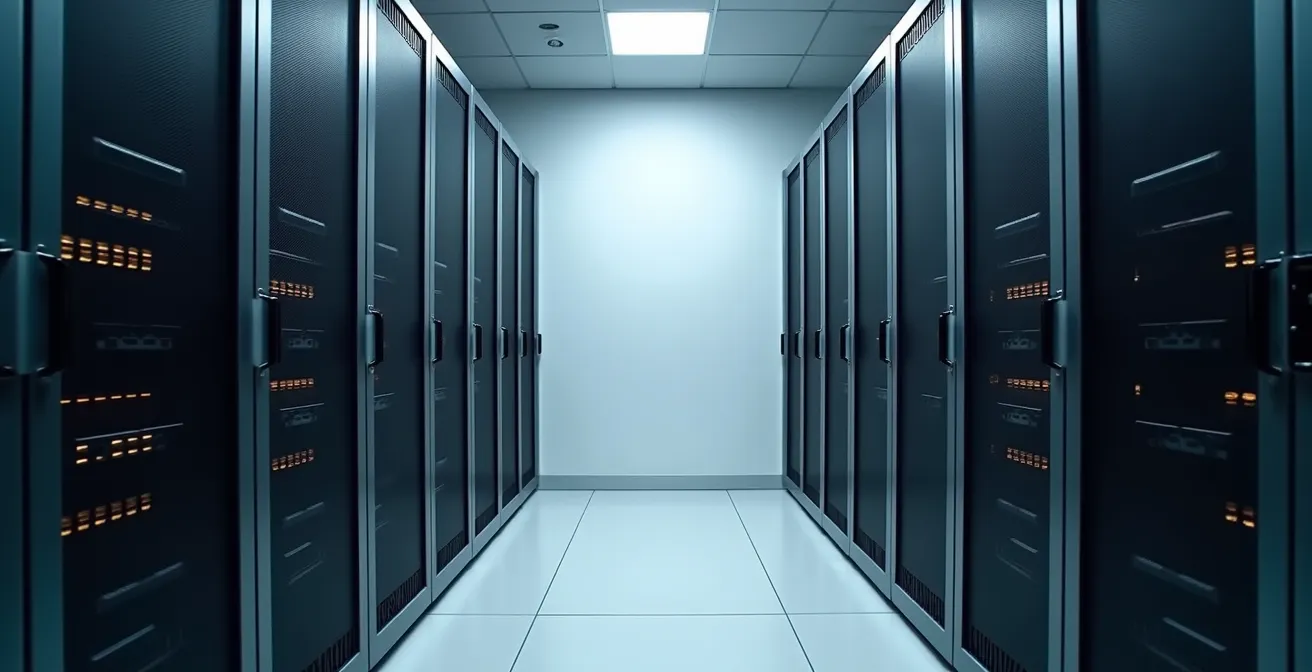
Ein gut organisierter und belüfteter Technikbereich sorgt nicht nur für Ruhe im Arbeitsbereich, sondern auch für eine optimale Betriebstemperatur, was die Lebensdauer der Hardware verlängert. Folgende Optionen können als Entscheidungshilfe dienen:
- Studio < 50m²: Platzierung in einem gut belüfteten Schrank (z.B. mit Lüftungsgittern) oder einem Nebenraum wie einer Abstellkammer.
- Studio 50-100m²: Einrichten eines dedizierten Technikbereichs, eventuell mit einfachen Schallschutzmassnahmen.
- Agentur mit mehreren Räumen: Ein zentraler, klimatisierter Serverraum ist die professionellste Lösung.
- Home-Office: Der Keller oder ein trockener Abstellraum mit Netzwerkanbindung ist oft der beste Kompromiss.
Wichtig ist in jedem Fall, einen Mindestabstand von 10 cm zu Wänden und anderen Objekten einzuhalten, um einen ausreichenden Luftstrom für die Kühlung zu gewährleisten. Die Investition in ein längeres Netzwerkkabel ist fast immer sinnvoller als die akustischen und thermischen Kompromisse einer Platzierung direkt am Arbeitsplatz.
Cloud oder lokaler Server: Was ist sicherer für sensible Kundendaten nach DSGVO?
Die Sicherheit von Kundendaten ist für professionelle Fotografen nicht nur eine Frage des Vertrauens, sondern auch eine rechtliche Verpflichtung unter der Datenschutz-Grundverordnung (DSGVO). Die Entscheidung zwischen einer reinen Cloud-Lösung (wie Dropbox oder Google Drive) und einem lokalen NAS hat hier weitreichende Implikationen. Während Cloud-Dienste mit einfacher Zugänglichkeit locken, bieten sie oft weniger Kontrolle und können rechtliche Fallstricke bergen, insbesondere wenn die Server ausserhalb der EU stehen.
Ein lokales NAS im eigenen Studio bietet die maximale Kontrolle über die Daten. Sie entscheiden, wer worauf zugreift, wie Backups erstellt werden und welche Sicherheitsmassnahmen gelten. Diese Kontrolle bringt jedoch auch die volle Verantwortung mit sich. Wie der DSGVO-Experte Thomas Schmidt betont, ändert sich die Rolle des Fotografen fundamental:
Bei einem lokalen NAS ist man selbst der ‚Datenverantwortliche‘ – mit voller Kontrolle, aber auch voller Verantwortung nach DSGVO.
– Thomas Schmidt, DSGVO-Leitfaden für Kreative 2024
Sowohl Synology als auch QNAP bieten umfangreiche Werkzeuge, um ein DSGVO-konformes Setup zu realisieren. Dazu gehören starke Verschlüsselung für Ordner, Zwei-Faktor-Authentifizierung (2FA) für den Login, detaillierte Zugriffsprotokolle und regelmässige Sicherheitsupdates. Synology gilt historisch als etwas robuster gegen Angriffe von aussen, während QNAP oft mehr granulare Sicherheitsoptionen für erfahrene Administratoren bietet. Letztendlich kann mit beiden Systemen ein hohes Sicherheitsniveau erreicht werden – vorausgesetzt, sie werden korrekt konfiguriert und gewartet.
Eine hybride Strategie ist oft der beste Weg: Die aktiven und sensiblen Daten liegen auf dem lokalen NAS unter voller Kontrolle, während verschlüsselte Backups bei einem vertrauenswürdigen, EU-basierten Cloud-Anbieter (z.B. Hetzner, pCloud) ausgelagert werden. Dies kombiniert die Kontrolle eines lokalen Servers mit der Sicherheit eines externen Backups.
USB-C oder Thunderbolt: Welcher Standard verhindert den Flaschenhals beim Import?
Der erste Schritt in jedem fotografischen Workflow ist der Import der Daten von der Speicherkarte auf den zentralen Speicher. Gerade nach einem langen Shooting-Tag mit mehreren vollen Karten kann dieser Prozess zum Geduldsspiel werden. Hier entsteht ein weiterer potenzieller Flaschenhals, der oft übersehen wird: die Verbindung zwischen dem Kartenleser oder der Kamera und dem Speicherziel.
Während der Zugriff im Team über das Netzwerk erfolgt, bietet QNAP hier eine einzigartige Funktion, die es von Synology abhebt: native Thunderbolt-Ports an vielen seiner NAS-Modelle. Thunderbolt ist ein von Intel und Apple entwickelter Standard, der eine extrem schnelle direkte Verbindung zwischen einem Computer und einem Peripheriegerät ermöglicht. Während USB-C (im USB 3.2 Gen 2 Standard) auf 10 Gbps limitiert ist, bietet Thunderbolt 3 mit bis zu 40 Gbps die vierfache Bandbreite.
Dieser Unterschied ist in der Praxis enorm. Ein Fotograf kann sein MacBook oder seinen PC direkt via Thunderbolt mit dem QNAP-NAS verbinden und es wie eine externe Festplatte (Direct-Attached Storage, DAS) nutzen. Der Import von hunderten Gigabyte an RAW-Dateien erfolgt so in einem Bruchteil der Zeit, die es über ein 1-GbE-Netzwerk dauern würde. Synology setzt konsequent auf reinen Netzwerkzugriff, was für die reine Team-Kollaboration vorteilhaft sein kann, aber diesen extrem schnellen, direkten Importweg nicht bietet.
Anwendungsfall: Der Thunderbolt-Vorteil von QNAP
Ein Hochzeitsfotograf kommt mit mehreren 128-GB-Karten ins Studio zurück. Anstatt die Daten über das (möglicherweise langsame) Netzwerk auf das NAS zu kopieren, schliesst er sein MacBook direkt an den Thunderbolt-Port des QNAP-NAS an. Das NAS erscheint als Laufwerk auf seinem Desktop, und der Kopiervorgang nutzt die volle 40-Gbps-Geschwindigkeit. Während der Import läuft, kann er bereits beginnen, die ersten Bilder im Lightroom-Katalog auf dem NAS zu sichten und zu bewerten. Dieser Workflow ist besonders für Einzelkämpfer oder kleine Teams, bei denen eine Person den Haupt-Import durchführt, ein massiver Effizienzgewinn.
Die Entscheidung ist also workflow-abhängig: Ist der schnelle Import von grossen Datenmengen durch eine Person ein regelmässiger Schmerzpunkt, ist der Thunderbolt-Anschluss eines QNAP-NAS ein klares Alleinstellungsmerkmal. Basiert der Workflow ausschliesslich auf der Zusammenarbeit mehrerer Personen über das Netzwerk, verliert dieser Vorteil an Bedeutung.
Das Wichtigste in Kürze
- Die Wahl zwischen Synology und QNAP ist eine strategische Workflow-Entscheidung, keine reine Hardware-Frage.
- Identifizieren Sie Ihren grössten systemischen Flaschenhals: Ist es das Netzwerk (10 GbE nötig?), der Import (Thunderbolt?), die Zusammenarbeit (Software-Usability?) oder die Zugriffsgeschwindigkeit (SSD-Cache?).
- QNAP punktet mit Hardware-Flexibilität und Thunderbolt für maximale Einzelplatz-Performance, während Synology mit überlegener Software-Ergonomie und einfachen Kollaborations-Features glänzt.
Wie verwaltet man 50.000+ digitale Assets in Agenturen ohne kreatives Chaos?
Sobald die Bilddaten sicher und schnell auf dem NAS liegen, beginnt die eigentliche Herausforderung: die Organisation. Ein Ordnersystem nach Datum oder Kunde stösst schnell an seine Grenzen, wenn man ein bestimmtes Bild von vor drei Jahren sucht. Hier kommen Digital Asset Management (DAM) Systeme ins Spiel. Sowohl Synology mit Synology Photos als auch QNAP mit QuMagie bieten leistungsstarke, KI-gestützte Anwendungen, um das Chaos zu bändigen.
Diese Tools scannen automatisch alle Fotos und analysieren deren Inhalt. Sie erkennen Gesichter und gruppieren sie nach Personen, identifizieren Objekte (z.B. „Auto“, „Strand“, „Gebäude“) und ermöglichen so die Suche nach Bildinhalten statt nur nach Dateinamen. Dies ist ein gewaltiger Schritt, um den Wert eines Bildarchivs wirklich nutzbar zu machen. Die Qualität der KI-Erkennung und die Integration in professionelle Workflows unterscheiden sich jedoch im Detail.
Ein direkter Vergleich der Kernfunktionen zeigt die unterschiedlichen Stärken der hauseigenen Lösungen beider Hersteller, die für die Verwaltung zehntausender digitaler Assets entscheidend sind.
| Funktion | Synology Photos | QNAP QuMagie |
|---|---|---|
| Gesichtserkennung | Sehr gut | Gut |
| Objekterkennung | Gut | Sehr gut |
| Auto-Tagging | Präzise | Umfangreich |
| IPTC/XMP Support | Vollständig | Basis |
| Performance | Optimiert | Hardware-abhängig |
Die Analyse der KI-Funktionen beider Plattformen zeigt, dass Synology Photos oft eine bessere Gesichtserkennung und eine nahtlose Unterstützung für professionelle Metadaten-Standards (IPTC/XMP) bietet, was für die Integration mit Lightroom entscheidend ist. QNAPs QuMagie hingegen glänzt durch eine oft überlegene Objekterkennung. Für Teams mit höchsten Ansprüchen gibt es zudem die Möglichkeit, via Docker professionelle, dedizierte DAM-Software wie PhotoStructure oder ResourceSpace zu installieren. Hier spielt QNAP oft seinen Vorteil der besseren Hardware-Ausstattung (mehr RAM-Optionen) aus, da diese Anwendungen sehr ressourcenintensiv sein können.
Die Wahl des richtigen NAS ist somit der letzte, logische Schritt eines strategischen Prozesses, nicht der erste. Beginnen Sie damit, Ihren Workflow zu auditieren, den grössten Engpass zu identifizieren und erst dann das System – sei es Synology oder QNAP – auszuwählen, das genau dieses Problem am besten löst.
Häufig gestellte Fragen zu NAS-Systemen für Foto-Teams
Welches System ist DSGVO-konformer?
Beide Systeme können DSGVO-konform betrieben werden. Die Verantwortung liegt beim Betreiber. Synology hat historisch eine etwas bessere Bilanz bezüglich Sicherheitslücken, während QNAP mehr Konfigurationsoptionen für Sicherheitsexperten bietet. Entscheidend sind die korrekte Konfiguration (Verschlüsselung, 2FA, Updates) und ein klares Zugriffskonzept.
Wie sichere ich Kundendaten rechtskonform?
Die wichtigsten Massnahmen sind: Aktivieren Sie die Ordner-Verschlüsselung auf dem NAS, erzwingen Sie die Zwei-Faktor-Authentifizierung (2FA) für alle Benutzer, installieren Sie alle Sicherheitsupdates unverzüglich, führen Sie detaillierte Zugriffsprotokolle und erstellen Sie regelmässige Backups, idealerweise bei einem EU-Cloud-Anbieter mit Auftragsverarbeitungsvertrag (AVV).
Was ist bei Cloud-Backup zu beachten?
Um DSGVO-konform zu sein, sollten Sie ausschliesslich Cloud-Anbieter mit Serverstandort innerhalb der EU nutzen (z.B. Hetzner, pCloud, Strato). Stellen Sie sicher, dass die Daten bereits vor der Übertragung auf dem NAS verschlüsselt werden (Client-Side Encryption) und schliessen Sie zwingend einen Auftragsverarbeitungsvertrag (AVV) mit dem Anbieter ab.