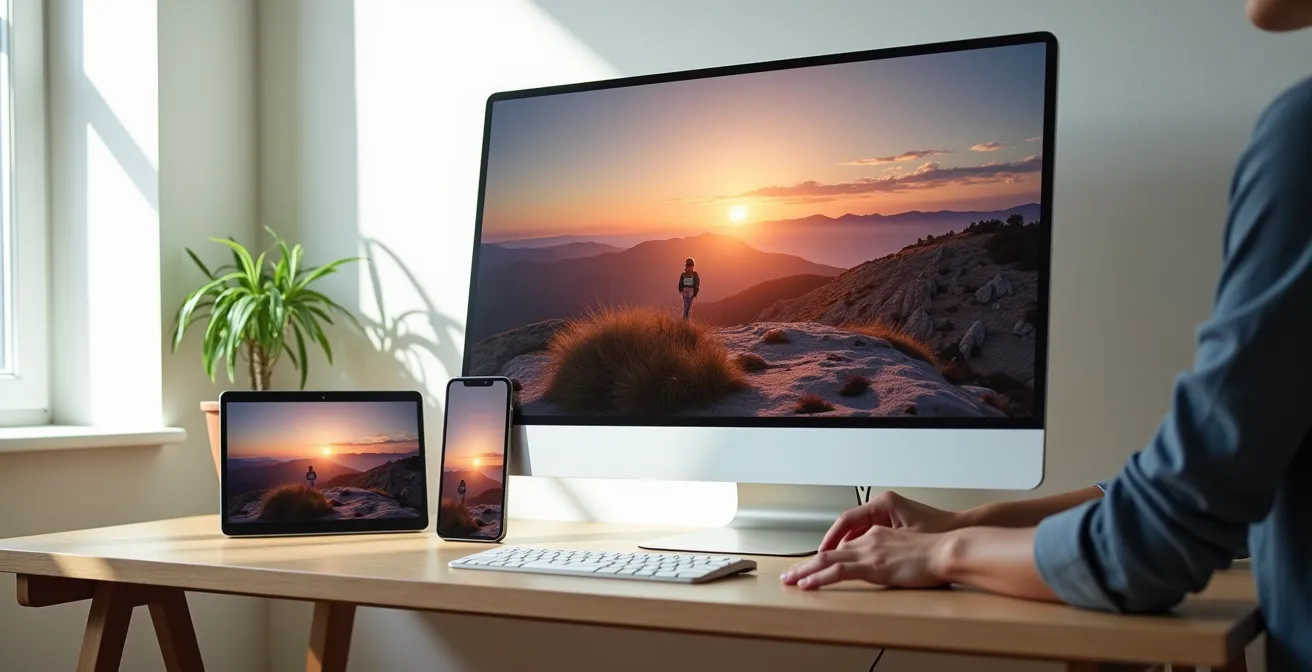
Die frustrierende Inkonsistenz der Farbdarstellung zwischen Geräten ist kein Zufall, sondern das direkte Ergebnis eines unterbrochenen oder fehlenden Farbmanagement-Workflows, was zu messbaren wirtschaftlichen Schäden führt.
- Ein nicht kalibrierter Monitor altert und driftet in einen Gelb- oder Grünstich, was jede Farbbeurteilung unmöglich macht.
- Die Verwendung falscher Farbräume (z.B. AdobeRGB für das Web) führt zu blassen, ausgewaschenen Bildern auf den meisten Endgeräten.
Empfehlung: Implementieren Sie einen durchgängig kalibrierten Workflow von der Kamera über den Monitor bis zum Export, um Retouren zu senken, Zeit zu sparen und die Kontrolle über Ihre Bildsprache zurückzugewinnen.
Jeder Fotograf und Designer kennt dieses quälende Gefühl. Sie haben Stunden damit verbracht, die Farben eines Bildes perfekt abzustimmen. Auf Ihrem kalibrierten Monitor sieht es brillant aus. Doch dann senden Sie es an den Kunden oder laden es auf Instagram hoch, und die Enttäuschung ist riesig: Auf dem Smartphone wirkt es blass, auf dem Laptop des Kunden hat es einen Farbstich, und der Probedruck ist eine Katastrophe. Die instinktive Reaktion, mal schnell den Monitor heller zu drehen oder die Sättigung pauschal zu erhöhen, ist nicht nur falsch, sondern verschlimmert das Problem. Diese Farb-Inkonsistenzen sind kein Akt höherer Gewalt, sondern die logische Konsequenz winziger Lücken in Ihrem digitalen Arbeitsprozess.
Die landläufige Meinung behandelt Farbmanagement oft als eine obskure, technische Nische für Druck-Nerds. Das ist ein kostspieliger Irrtum. Die Wahrheit ist: Ein fehlender oder inkonsistenter Farb-Workflow ist eine direkte Ursache für wirtschaftlichen Schaden. Er äussert sich in erhöhten Retourenquoten im E-Commerce, in teuren und zeitraubenden Korrekturschleifen mit Kunden, in verschwendetem Material bei Fehldrucken und vor allem in einem unsichtbaren, aber signifikanten Verlust von Markenvertrauen und professioneller Reputation. Die eigentliche Frage ist also nicht, ob Sie sich Farbmanagement leisten können, sondern ob Sie es sich leisten können, darauf zu verzichten.
Dieser Artikel bricht mit der Tradition, Farbmanagement als rein technisches Problem zu behandeln. Wir betrachten es als strategische Investition. Statt Sie mit trockener Theorie zu langweilen, werden wir die häufigsten und frustrierendsten Farbprobleme aus der Praxis sezieren. Wir folgen dem Weg eines Bildes – von der Aufnahme bis zur finalen Darstellung – und decken an jeder entscheidenden Stelle die Ursache für Farbabweichungen auf. Sie werden lernen, wie Sie nicht nur Symptome bekämpfen, sondern einen robusten, geräteunabhängigen Workflow etablieren, der Ihnen Zeit, Geld und Nerven spart.
Um die Kontrolle über Ihre Farben vollständig zurückzugewinnen, ist es entscheidend, den gesamten Prozess Schritt für Schritt zu verstehen. Der folgende Überblick strukturiert die häufigsten Fehlerquellen und deren Lösungen, damit Sie gezielt an den richtigen Stellen ansetzen können.
Inhaltsverzeichnis: Der Weg zur konsistenten Farbdarstellung
- Wie reduziert man die Retourenquote im Online-Handel durch farbechte Produktfotos?
- Warum ein kalibrierter Workflow von der Aufnahme bis zum Shop-Upload Geld spart?
- Wie stellt man den Weissabgleich bei Mischlichtsituationen vor Ort zu 100% korrekt ein?
- Wie oft muss man mit einem Kolorimeter nachmessen, um Drift zu vermeiden?
- sRGB für Web, AdobeRGB für Druck: Wann führt der falsche Raum zu blassen Farben?
- Das Problem von warmem Zimmerlicht, das Ihre Farbwahrnehmung täuscht
- Wie bindet man Papierprofile der Druckerei korrekt in Photoshop ein?
- Wie simuliert man das Druckergebnis am Bildschirm, um Papier-Enttäuschungen zu vermeiden?
Wie reduziert man die Retourenquote im Online-Handel durch farbechte Produktfotos?
Im E-Commerce ist die häufigste Ursache für Retouren nach der Passform die Farbe. Ein Kunde bestellt ein „weinrotes“ Kleid, erhält aber ein „kirschrotes“. Diese Abweichung ist selten böser Wille, sondern meist das Ergebnis einer fatalen Annahme: dass das Foto auf allen Geräten gleich aussieht. Der Schlüssel zur Senkung der Retourenquote liegt in der Workflow-Integrität von der Aufnahme bis zum Shop. Das beginnt bei der Aufnahme selbst. Der Einsatz einer Farbreferenzkarte wie des ColorCheckers ist hier keine akademische Übung, sondern eine wirtschaftliche Notwendigkeit. Indem die erste Aufnahme einer Serie die Referenzkarte enthält, kann später in der Bearbeitung ein individuelles Kameraprofil erstellt werden. Dies neutralisiert die spezifische Farbinterpretation des Kamerasensors und des Objektivs unter dem vorhandenen Licht und schafft eine objektive, farbechte Basis.
Moderne Smartphones und Betriebssysteme verschärfen das Problem durch „intelligente“ Anpassungen. Funktionen wie „True Tone“ bei Apple oder der „Lebendig“-Modus bei Samsung verändern die Farbdarstellung aktiv, um sie an das Umgebungslicht anzupassen oder gefälliger zu wirken. Das ist fatal für die Produktfotografie. Ein Mobile-First Color-Workflow ist daher unerlässlich. Es bedeutet, dass die finale visuelle Kontrolle nicht nur am kalibrierten Desktop-Monitor stattfinden darf, sondern zwingend auch auf den populärsten Endgeräten – typischerweise einem iPhone und einem Samsung-Galaxy-Gerät. Hilfreich ist auch ein kleiner Hinweis im Shop, wie „Für optimale Farbdarstellung, bitte Nachtmodus/Blaulichtfilter deaktivieren.“ Das mag trivial klingen, vermeidet aber aktiv Kundenbeschwerden und Retouren.
Letztendlich ist jedes farbechte Bild, das eine Retoure verhindert, ein direkter Gewinn. Die Investition in einen rigorosen Farbprozess amortisiert sich somit nicht über Jahre, sondern oft schon nach wenigen Wochen durch reduzierte Logistikkosten und erhöhte Kundenzufriedenheit.
Warum ein kalibrierter Workflow von der Aufnahme bis zum Shop-Upload Geld spart?
Die Vorstellung, dass Farbmanagement ein reiner Kostenfaktor ist, ist ein fundamentaler Trugschluss. In Wahrheit ist ein nicht-kalibrierter Workflow der eigentliche Kostentreiber. Betrachten wir den Prozess: Ein Fotograf investiert Zeit in die Bearbeitung eines Bildes auf einem nicht-kalibrierten Monitor. Jede Minute dieser Arbeit ist potenziell verschwendet, da die getroffenen Entscheidungen auf falschen Informationen basieren. Der wahre wirtschaftliche Schaden entsteht durch die Kaskade an Korrekturen: Die Agentur lehnt die Bilder ab (Zeitverlust), der Kunde beschwert sich über Farbstiche (Reputationsverlust), die Druckerei liefert ein falsches Ergebnis (Material- und Geldverlust). Ein durchgängig kalibrierter Workflow durchbricht diesen Teufelskreis.
Ein guter Farbmanagement-Workflow ist entscheidend, um sicherzustellen, dass Ihre Fotos so aussehen, wie Sie es beabsichtigt haben. Wie das Magazin von Calumet betont, führt die anfängliche Investition in Zeit und Ausrüstung langfristig zu besseren und vor allem konsistenteren Ergebnissen. Dies schafft Effizienz. Wenn ein Food-Fotograf sicher sein kann, dass das Rot der Tomaten auf seinem Monitor dem Rot im späteren Kochbuch entspricht, entfallen endlose Abstimmungsschleifen. Diese gewonnene Zeit ist direktes Geld. Der Workflow wird planbar, die Ergebnisse reproduzierbar und die Kundenzufriedenheit steigt.
Die Visualisierung des Return on Investment (ROI) im Farbmanagement ist klar: Die anfänglichen Kosten für ein Kolorimeter und die investierte Zeit werden schnell durch die Einsparungen bei Nachbearbeitungen, Fehldrucken und Retouren kompensiert. Der grösste Gewinn ist jedoch die gewonnene professionelle Sicherheit, verlässliche Ergebnisse liefern zu können.
Letztlich ist ein kalibrierter Workflow eine Versicherung gegen unvorhergesehene Kosten und Frustration. Er transformiert die Farbbearbeitung von einem Ratespiel in einen präzisen, kontrollierten und profitablen Prozess.
Wie stellt man den Weissabgleich bei Mischlichtsituationen vor Ort zu 100% korrekt ein?
Der erste und oft folgenschwerste Fehler im Farbmanagement passiert bereits vor dem Auslösen: die falsche Handhabung des Weissabgleichs. Besonders in Mischlichtsituationen – zum Beispiel in einem Raum mit Fensterlicht (kühl) und einer Glühbirne (warm) – stösst die Automatik der Kamera an ihre Grenzen. Das Ergebnis ist ein unschöner, schwer zu korrigierender Farbstich. Ein manueller Weissabgleich ist hier keine Option, sondern eine Notwendigkeit. Die zuverlässigste Methode, um eine objektive Farb-Referenz zu schaffen, ist die Verwendung einer Graukarte. Indem man ein Referenzfoto der Karte unter den exakten Lichtbedingungen der Szene macht, erhält man einen neutralen Ankerpunkt. In der Nachbearbeitung kann dieses Foto genutzt werden, um einen präzisen Weissabgleich auf die gesamte Bildserie anzuwenden und jeglichen Farbstich zu eliminieren.
Um die Herausforderung zu meistern, ist es hilfreich, die Farbtemperatur verschiedener Lichtquellen zu kennen. Diese wird in Kelvin (K) gemessen und gibt Aufschluss über den Farbcharakter des Lichts.
| Lichtquelle | Farbtemperatur | Charakteristik |
|---|---|---|
| Kerzenlicht | 1800K | Sehr warm, orange-rot |
| Glühbirne (60W) | 2800K | Warm, gelblich |
| Halogenlampe | 3200K | Neutral-warm |
| Tageslicht (Mittag) | 5500K | Neutral |
| Bewölkter Himmel | 6500K | Kühl |
| Schatten | 8000K | Sehr kühl, bläulich |
Diese Tabelle, wie sie auch auf Fachportalen wie Fotowissen für die Monitor-Kalibrierung diskutiert wird, zeigt die enorme Bandbreite. Ein korrekter Weissabgleich ist somit der Akt, der Kamera mitzuteilen, was unter den gegebenen Umständen „Weiss“ ist, damit alle anderen Farben korrekt interpretiert werden können.
Ohne diesen fundamentalen Schritt ist jede weitere Farbbearbeitung nur ein Raten auf einer falschen Grundlage. Ein korrekter Weissabgleich ist die unverhandelbare Basis für jede professionelle Bildproduktion.
Wie oft muss man mit einem Kolorimeter nachmessen, um Drift zu vermeiden?
Selbst der teuerste Monitor ist ohne regelmässige Kalibrierung wertlos für die Farbbeurteilung. Der Grund dafür ist ein unausweichlicher Prozess namens „Drift“. Die Komponenten eines Monitors, insbesondere die LEDs der Hintergrundbeleuchtung, altern. Dieser Alterungsprozess ist nicht gleichmässig; typischerweise bauen blaue LEDs schneller ab als grüne oder rote. Das Resultat ist eine langsame, aber stetige Verschiebung des Weisspunktes, meist in Richtung eines leichten Gelb- oder Grünstichs. Ein Fotograf, der seinen Monitor noch nie kalibriert hat, arbeitet mit hoher Wahrscheinlichkeit mit einer verfälschten Farbdarstellung, ohne es zu merken.
Die Frequenz der Nachkalibrierung hängt von der Nutzung und dem Alter des Monitors ab. Als Faustregel für professionelle Anwender gilt: eine Neukalibrierung alle 200 Betriebsstunden oder spätestens alle zwei Monate ist ratsam. Bei besonders farbkritischen Aufträgen kalibrieren viele Profis ihren Monitor sogar direkt vor Beginn der Bearbeitung. Dieser Vorgang dauert mit einem modernen Kolorimeter nur wenige Minuten. Faktoren, die eine sofortige Neukalibrierung erfordern, sind auch Änderungen im Arbeitsumfeld, wie eine neue Schreibtischlampe oder sogar eine neue Wandfarbe im Raum, da dies die Wahrnehmung des Umgebungslichts verändert.
Die visuelle Darstellung der Farbdrift zeigt deutlich, warum eine einmalige Kalibrierung nicht ausreicht. Die Kurve der Farbgenauigkeit fällt mit der Zeit ab. Jede Kalibrierung „hebt“ die Kurve wieder auf den korrekten Ausgangspunkt, bis die nächste Messung erforderlich wird. Dieser Zyklus ist der Kern der Aufrechterhaltung einer vertrauenswürdigen Anzeige.
Die regelmässige Kalibrierung ist also kein „Nice-to-have“, sondern die grundlegende Wartung Ihres wichtigsten Werkzeugs zur Farbbeurteilung. Sie ist die einzige Methode, um sicherzustellen, dass das, was Sie sehen, auch der Realität entspricht.
sRGB für Web, AdobeRGB für Druck: Wann führt der falsche Raum zu blassen Farben?
Einer der häufigsten und frustrierendsten Fehler passiert beim Export: die Wahl des falschen Farbraums. Das klassische Szenario: Ein Bild wird in AdobeRGB bearbeitet, sieht am Monitor brillant und satt aus, wird auf Instagram hochgeladen und wirkt plötzlich flau und ausgewaschen. Der Grund ist keine Magie, sondern simple Technik. Der Farbraum definiert die Menge der darstellbaren Farben. AdobeRGB ist ein grosser Farbraum mit satten Grün- und Türkistönen, ideal für den Druck. sRGB ist ein kleinerer Farbraum, der aber der Quasi-Standard für das Web und die allermeisten Monitore und mobilen Geräte ist.
Das Problem entsteht, wenn ein Bild mit eingebettetem AdobeRGB-Profil auf eine Plattform oder einen Browser trifft, der Farbmanagement ignoriert. Das System weiss nicht, wie es die „grossen“ Farbwerte von AdobeRGB in die „kleineren“ von sRGB übersetzen soll und interpretiert die Zahlen einfach falsch. Das Resultat sind die gefürchteten blassen, desaturierten Farben. Deshalb lautet die goldene Regel: Für alles, was im Web angezeigt wird (Websites, Social Media, E-Mails), sollte IMMER in sRGB exportiert werden. Nur so stellt man sicher, dass die Farben auf der überwältigenden Mehrheit der Endgeräte annähernd korrekt dargestellt werden, wie eine Analyse von Experten bei DOCMA zeigt.
| Plattform/Gerät | Standard-Farbraum | Erweiterte Farbräume | Empfehlung |
|---|---|---|---|
| Instagram/Facebook | sRGB | Keine Unterstützung | Immer sRGB exportieren |
| iPhone/iPad (ab 2016) | Display P3 | P3, sRGB | P3 für beste Qualität |
| Standard-Webbrowser | sRGB | Teilweise | sRGB mit eingebettetem Profil |
| Professioneller Druck | – | Adobe RGB, ProPhoto | Adobe RGB oder grösser |
Auch wenn moderne Apple-Geräte den grösseren P3-Farbraum darstellen können, bleibt sRGB der kleinste gemeinsame Nenner für maximale Kompatibilität im Web. Die Annahme „grösser ist besser“ führt hier direkt in die Farbraum-Falle.
Die bewusste Entscheidung für den korrekten Zielfarbraum ist einer der wirkungsvollsten Schritte, um die Kontrolle über die Farbdarstellung ausserhalb des eigenen Systems zurückzugewinnen.
Das Wichtigste in Kürze
- Farb-Inkonsistenz ist kein technischer Zufall, sondern ein wirtschaftliches Problem, das durch einen lückenhaften Workflow verursacht wird.
- Die Lösung liegt in einem durchgängigen, kalibrierten Prozess: von der Aufnahme mit Graukarte über den regelmässig kalibrierten Monitor bis zum Export im korrekten Zielfarbraum (sRGB für Web, AdobeRGB für Druck).
- Jeder Schritt – Weissabgleich, Monitorkalibrierung, Farbraumwahl, Softproof – ist entscheidend, um Zeit, Geld und Reputation zu schützen.
Das Problem von warmem Zimmerlicht, das Ihre Farbwahrnehmung täuscht
Einer der subtilsten, aber mächtigsten Gegner im Farbmanagement ist nicht auf Ihrem Bildschirm, sondern um Sie herum: das Umgebungslicht. Unser Gehirn ist ein Meister der Anpassung. Es führt eine ständige, unbewusste „Wahrnehmungs-Kompensation“ durch, um uns eine konsistente Welt zu präsentieren. Dieses Phänomen ist der Grund, warum eine weisse Wand für uns sowohl im bläulichen Tageslicht als auch unter einer warmen Glühbirne weiss erscheint, obwohl sie objektiv mit völlig unterschiedlichen Farben angestrahlt wird.
Genau diese geniale Fähigkeit unseres Gehirns wird zur Falle bei der Bildbearbeitung. Wenn Sie abends unter einer 2800K-Glühbirne arbeiten, kompensiert Ihr Gehirn das warme Licht. Wenn Sie nun auf Ihren auf 6500K (neutrales Tageslicht) kalibrierten Monitor blicken, erscheint dieser im Vergleich unnatürlich blau und kühl. Sie werden instinktiv versuchen, das Bild „wärmer“ zu machen, indem Sie Gelb- und Magentatöne hinzufügen. Das Resultat: Am nächsten Morgen bei Tageslicht betrachtet, hat Ihr Bild einen massiven, unschönen Gelbstich. Wie RP Photographie es treffend formuliert, unterliegt die Farbwahrnehmung immer dem Kontext des Umgebungslichts, was eine kontrollierte Arbeitsumgebung unerlässlich macht.
Das Gehirn neutralisiert die Farbe des Umgebungslichts, sodass eine weisse Wand unter einer Glühbirne für uns weiss aussieht, obwohl sie objektiv gelb angestrahlt wird.
– RP Photographie, Farbmanagement in der Fotografie
Für eine ernsthafte Bildbearbeitung ist eine neutrale, kontrollierte Lichtumgebung (idealerweise mit D50/5000K oder D65/6500K Normlichtlampen) und die Abdunklung des Raumes daher nicht übertrieben, sondern die logische Konsequenz. Zumindest sollte man aber für die Dauer der finalen Farbbeurteilung alle störenden, farbigen Lichtquellen im Raum ausschalten.
Nur wer die Tricks des eigenen Gehirns kennt, kann sie bewusst umgehen und zu einer objektiven Farbbeurteilung gelangen. Die Kontrolle des Umgebungslichts ist genauso wichtig wie die Kalibrierung des Monitors selbst.
Wie bindet man Papierprofile der Druckerei korrekt in Photoshop ein?
Der letzte Schritt vor dem Druck ist oft der, an dem die meiste Frustration entsteht. Sie haben ein perfekt bearbeitetes Bild, senden es an die Druckerei und erhalten ein Ergebnis, das zu dunkel, zu flau oder farbstichig ist. Die Ursache liegt meist in der falschen Handhabung von ICC-Profilen. Ein ICC-Profil ist eine Beschreibungsdatei, die exakt definiert, wie ein bestimmtes Gerät (in diesem Fall eine spezifische Drucker-Papier-Tinten-Kombination) Farben darstellt. Ohne diese „Übersetzungsdatei“ rät Photoshop, wie die Farben wohl aussehen sollen – meistens mit schlechtem Ergebnis.
Das korrekte Einbinden ist ein präziser, aber unkomplizierter Prozess. Seriöse Druckdienstleister wie WhiteWall oder Saal Digital stellen für ihre Papiere spezifische ICC-Profile zum Download bereit. Diese müssen in den richtigen Systemordner kopiert werden, damit Photoshop sie erkennt. Ein häufiger Fehler ist, Photoshop nach der Installation nicht neu zu starten. Ein weiterer kritischer Punkt ist, im Druckertreiber selbst jegliches Farbmanagement zu deaktivieren. Photoshop muss die alleinige Kontrolle über die Farbkonvertierung haben, um das Quellprofil (z.B. AdobeRGB) mithilfe des Zielprofils (das Papierprofil) korrekt für den Druck umzurechnen.
Ihr Fahrplan zur korrekten Profil-Installation
- ICC-Profil des Druckanbieters für die exakte Papier/Drucker-Kombination herunterladen.
- Datei in den Systemordner kopieren (z.B. Windows: C:/Windows/System32/spool/drivers/color; macOS: /Library/ColorSync/Profiles).
- Photoshop oder die jeweilige Bildbearbeitungssoftware nach der Installation komplett neu starten.
- Beim Drucken das Farbmanagement von Photoshop (oder der Anwendung) verwalten lassen, nicht vom Drucker.
- Das korrekte, neu installierte Papierprofil als Zieldruckprofil auswählen.
Die oft kryptisch wirkenden Namen der Profile lassen sich meist einfach entschlüsseln, wie es Calumet in seinem Magazin aufschlüsselt. „WC_HFA_PhotoRag“ steht beispielsweise für den Anbieter (WhiteWall), den Papierhersteller (Hahnemühle FineArt) und den Papiertyp (PhotoRag).
Diese technische Disziplin ist der Moment, in dem aus einer digitalen Datei ein physisches Objekt mit den exakt beabsichtigten Farben wird. Es ist der Lohn für einen durchgängig kontrollierten Workflow.
Wie simuliert man das Druckergebnis am Bildschirm, um Papier-Enttäuschungen zu vermeiden?
Selbst mit perfekt eingebundenen ICC-Profilen bleibt eine Unsicherheit: Wie wird das Bild auf einem matten Papier im Vergleich zum leuchtenden Monitor wirklich aussehen? Die Antwort darauf liefert eine der mächtigsten, aber oft ignorierten Funktionen in Photoshop: der Softproof. Der Softproof ist eine Bildschirmsimulation des späteren Druckergebnisses. Er nutzt das ICC-Profil des Papiers nicht zum Drucken, sondern um die Darstellung am Monitor so zu verändern, dass sie dem zu erwartenden Druckergebnis so nahe wie möglich kommt.
Wenn Sie den Softproof aktivieren (Ansicht > Proof einrichten), werden Sie oft einen Schock erleben: Die Farben wirken flauer, der Kontrast sinkt, und helle Bereiche sind nicht mehr so strahlend. Das ist keine Fehlfunktion, sondern Realität. Papier kann Licht nicht wie ein Monitor emittieren, und die Saugfähigkeit des Papiers reduziert die Brillanz der Farben. Der Softproof zeigt Ihnen genau diese physikalischen Grenzen. Das ist seine wichtigste Funktion: Er managt Ihre Erwartungen und gibt Ihnen die Möglichkeit, das Bild gezielt für den Druck zu optimieren, z.B. durch Anheben der Mitten oder eine leichte Sättigungsanpassung, um den Verlust zu kompensieren.
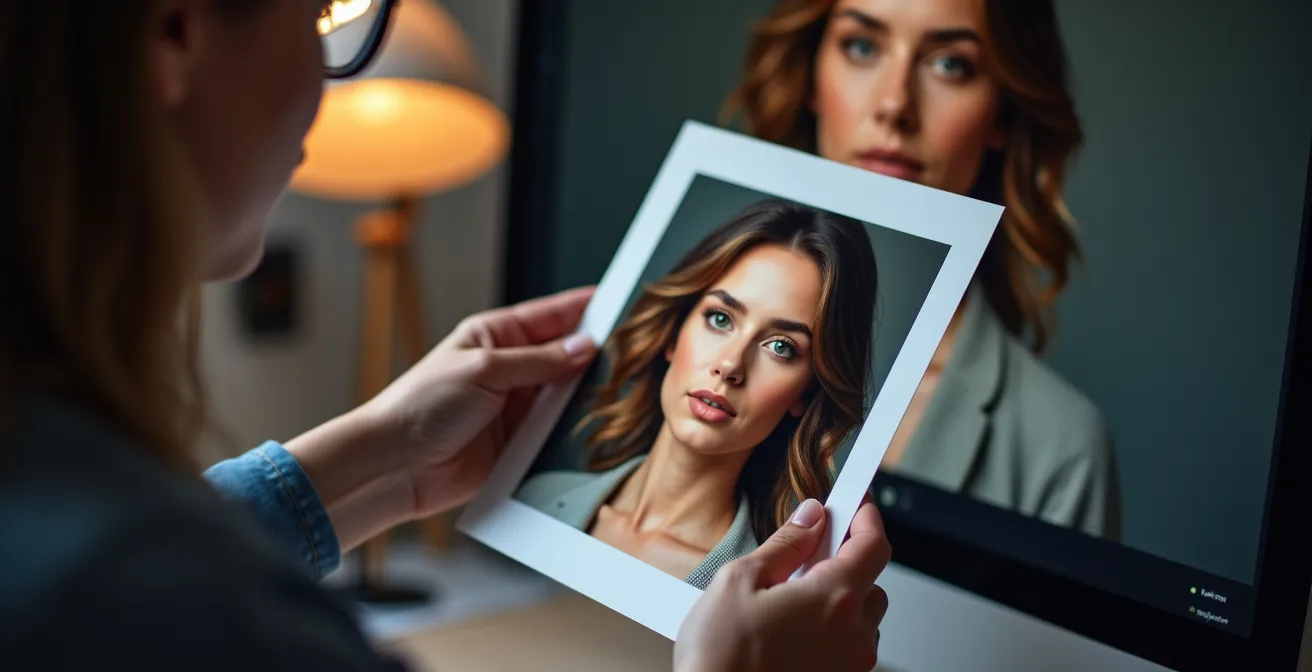
Die Wahl des „Rendering Intent“ (Priorität) ist dabei entscheidend: „Perzeptiv“ ist oft gut für Porträts, da es die Farbbeziehungen harmonisch beibehält, auch wenn alle Farben leicht verschoben werden. „Relativ farbmetrisch“ ist oft die Wahl für Landschafts- und Produktfotografie, da es versucht, so viele Farben wie möglich exakt zu erhalten und nur die verschiebt, die ausserhalb des druckbaren Bereichs liegen.
Die konsequente Nutzung des Softproofs ist der letzte Schritt, der den Kreislauf des Farbmanagements schliesst. Er verwandelt den Druck von einem Glücksspiel in einen vorhersagbaren und kontrollierbaren Prozess und stellt sicher, dass Ihre Vision vom digitalen Bildschirm unversehrt auf dem Papier ankommt.